Sebarang Pertanyaan?
Jika anda mempunyai sebarang soalan, taip kata kunci carian anda di bawah.
Soalan Lazim
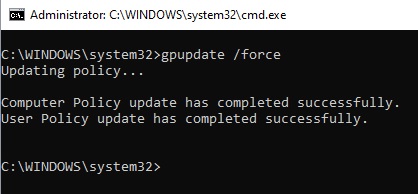
Fix Masalah GPUPDATE /FORCE "Computer and User Policy update has completed successfully".
Dikemaskini terakhir 6 tahun yang lalu
Kadang-kadang pernah berlaku dimana semasa Updating Policy pada Group Policy ianya sangkut dan gagal update Pc/laptop pengguna atas banyak sebab. Disini adalah salah satu penyelesaian update policy di server AD dengan sedikit command.
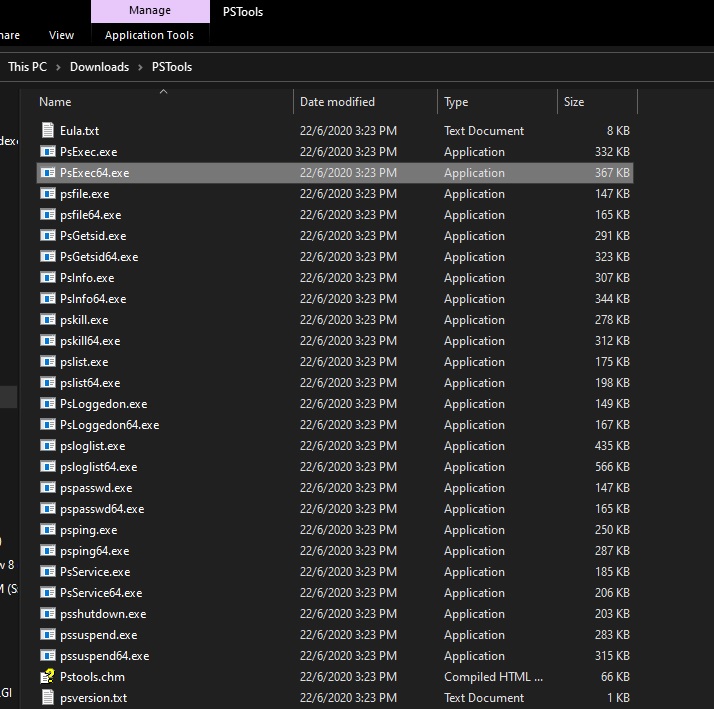
Boleh download fail PsTools.zip seperti di lampiran sebelah kanan anda atau buat carian di Google dengan kata nama psexec. https://docs.microsoft.com/en-us/sysinternals/downloads/psexec
kemudian extract fail zip tersebut di C:\Users\...\Downloads\PSTools.
Buka CMD dan run sebagai administrator
kemudian cd path ke C:\Users\...\Downloads\PSTools
Pilih PsExec64.exe jika 64 bit atau PsExec.exe jika 32 bit contohnya jika OS 64 bit taipkan arahan "PsExec64.exe -i -s cmd.exe" dan tekan ENTER
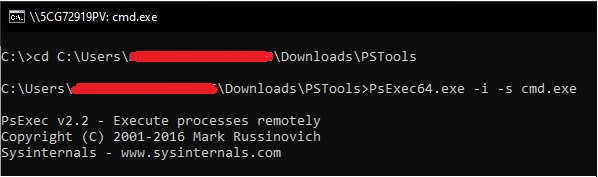
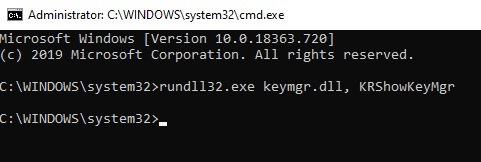
Selepas tekan ENTER satu lagi paparan CMD akan muncul kemudian masukkan pula "rundll32.exe keymgr.dll, KRShowKeyMgr" dan ENTER
Kotak popup seperti dibawah akan muncul dan klik dan remove semua perkara dalam credential area.
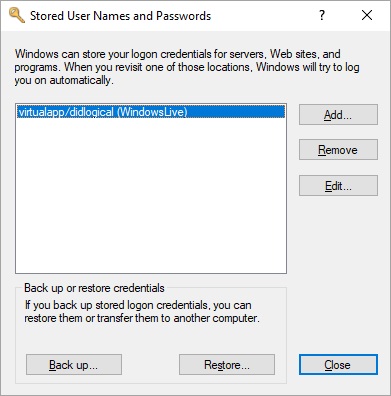
Klik Close. Kemudian run balik GPUPDATE /FORCE dalam CMD prompt sekali lagi
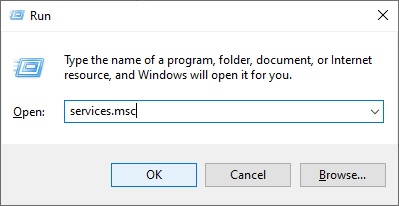
Tetapi jika User Policy could not be updated successfully juga, anda kena semak dan pastikan servis Netlogon itu running. Taipkan pada run services.msc dan cari servis Netlogon dan klik Start. Kalau servis Netlogon tak boleh start juga, cari pula servis Workstation dan cuba restart pula servis Workstation, jika berjaya start servis Workstation kemudian start semula Netlogon.
Jika tidak berjaya restart servis workstation boleh ikuti panduan Tidak boleh Start service Netlogon dan Workstation pula.
Semoga berjaya.
Boleh download fail PsTools.zip seperti di lampiran sebelah kanan anda atau buat carian di Google dengan kata nama psexec. https://docs.microsoft.com/en-us/sysinternals/downloads/psexec
kemudian extract fail zip tersebut di C:\Users\...\Downloads\PSTools.
Buka CMD dan run sebagai administrator
kemudian cd path ke C:\Users\...\Downloads\PSTools
Pilih PsExec64.exe jika 64 bit atau PsExec.exe jika 32 bit contohnya jika OS 64 bit taipkan arahan "PsExec64.exe -i -s cmd.exe" dan tekan ENTER
Selepas tekan ENTER satu lagi paparan CMD akan muncul kemudian masukkan pula "rundll32.exe keymgr.dll, KRShowKeyMgr" dan ENTER
Kotak popup seperti dibawah akan muncul dan klik dan remove semua perkara dalam credential area.
Klik Close. Kemudian run balik GPUPDATE /FORCE dalam CMD prompt sekali lagi
Tetapi jika User Policy could not be updated successfully juga, anda kena semak dan pastikan servis Netlogon itu running. Taipkan pada run services.msc dan cari servis Netlogon dan klik Start. Kalau servis Netlogon tak boleh start juga, cari pula servis Workstation dan cuba restart pula servis Workstation, jika berjaya start servis Workstation kemudian start semula Netlogon.
Jika tidak berjaya restart servis workstation boleh ikuti panduan Tidak boleh Start service Netlogon dan Workstation pula.
Semoga berjaya.