Sebarang Pertanyaan?
Jika anda mempunyai sebarang soalan, taip kata kunci carian anda di bawah.
Soalan Lazim
Panduan Membuat E-mel Arkib / Archives Bagi OUTLOOK
Dikemaskini terakhir 5 tahun yang lalu
-MEL ARKIB
Langkah 1
Buka aplikasi Microsoft Outlook pada komputer anda.
Skrin berikut akan dipaparkan. Klik pada menu ‘FILE’ dan daripada pulldown menu yang ditunjukkan, pilih ‘Info’. Klik ‘Cleanup Tools dan pilih ‘Archive...’.

Langkah 2
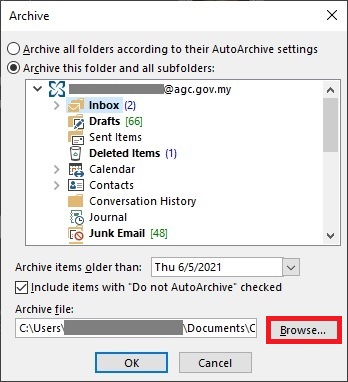
Pengguna dikehendaki membuat pilihan:
Lokasi tempat simpanan folder arkib (Contohnya di C:\Users\user2\Documents\Outlook Files)
Langkah 3
Pengguna boleh melihat folder yang telah diarkib di panel menu di sebelah kiri skrinpaparan Outlook

Selamat mencuba, sekian.
- Arkib direka untuk menyimpan semua data dalam satu tempoh masa yang panjang.
- Apabila proses arkib dilakukan, e-mel akan dikeluarkan dari e-mel sever dan arkib fail yang diarkib akan disimpan di dalam cakera keras komputer anda.
- Proses arkib adalah penting untuk mengekalkan kelajuan optimum dalam aplikasi Outlook.
- Saiz akaun Outlook yang lebih besar akan melambatkan prestasi aplikasi Outlook.
Langkah 1
Buka aplikasi Microsoft Outlook pada komputer anda.
Skrin berikut akan dipaparkan. Klik pada menu ‘FILE’ dan daripada pulldown menu yang ditunjukkan, pilih ‘Info’. Klik ‘Cleanup Tools dan pilih ‘Archive...’.
Langkah 2
Pengguna dikehendaki membuat pilihan:
- Butang radio ‘Archive this folder and all subfolders’.
- Pilih folder yang ingin diarkibkan.
- Di bahagian ‘Archive items older than’, pilih tarikh pada sebelum berlakunya arkib.
- Klik kotak ‘Include items with ‘Do not AutoArchive’ checked’.
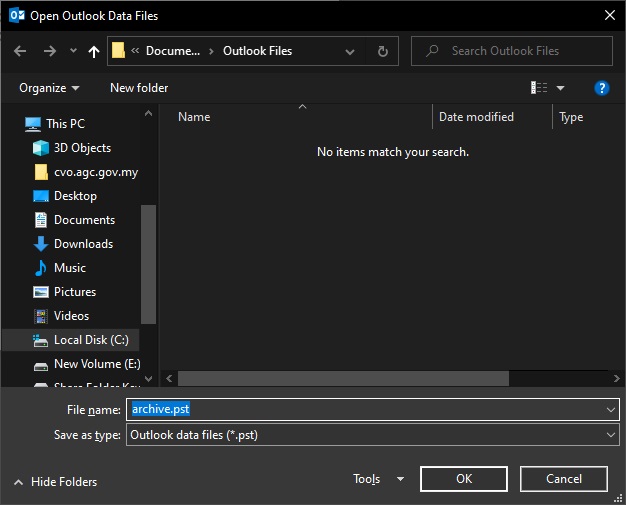
- Klik Browse dan pilih lokasi untuk penyimpanan fail arkib.
- Pada bahagian File Name, isikan nama bagi fail yang akan diarkib. Kemudian klik OK.
Lokasi tempat simpanan folder arkib (Contohnya di C:\Users\user2\Documents\Outlook Files)
Langkah 3
Pengguna boleh melihat folder yang telah diarkib di panel menu di sebelah kiri skrinpaparan Outlook
Selamat mencuba, sekian.